
⚠️ تربطك هذه الصفحة بشركاء Atovia والأسواق التابعة. قد نحصل على عمولة من الشركاء التابعين مقابل الأنشطة التي تتم من خلال هذه الروابط. قد تتغير عروض الخصم في أي وقت وفقًا للسياسة! كن مطمئنًا، لا توجد تكاليف إضافية عليك! نأمل أن يوفر لك هذا الوقت في العثور على العناصر المناسبة!
- لماذا لا تنجح مشاركة الشاشة دائمًا؟
- هل يمكن مشاركة شاشة Disney+ عبر Discord؟
- ما هو SharePlay وكيف يعمل مع Disney+؟
- الأجهزة والباقات المطلوبة لـ SharePlay
- خطوات بدء SharePlay والانضمام إليه
- كم شخصًا يشاركون؟ وماذا عن حد البث المتزامن؟
- هل يمكن المشاهدة مع شخص في بلد آخر؟
- هل يمكنني مشاركة حسابي مع صديق؟
- للشاشة الكبيرة: AirPlay وChromecast
- جدول مقارنة بين الطرق الثلاث
- أسئلة شائعة
- خطوتك العملية اليوم
لماذا لا تنجح مشاركة الشاشة دائمًا؟
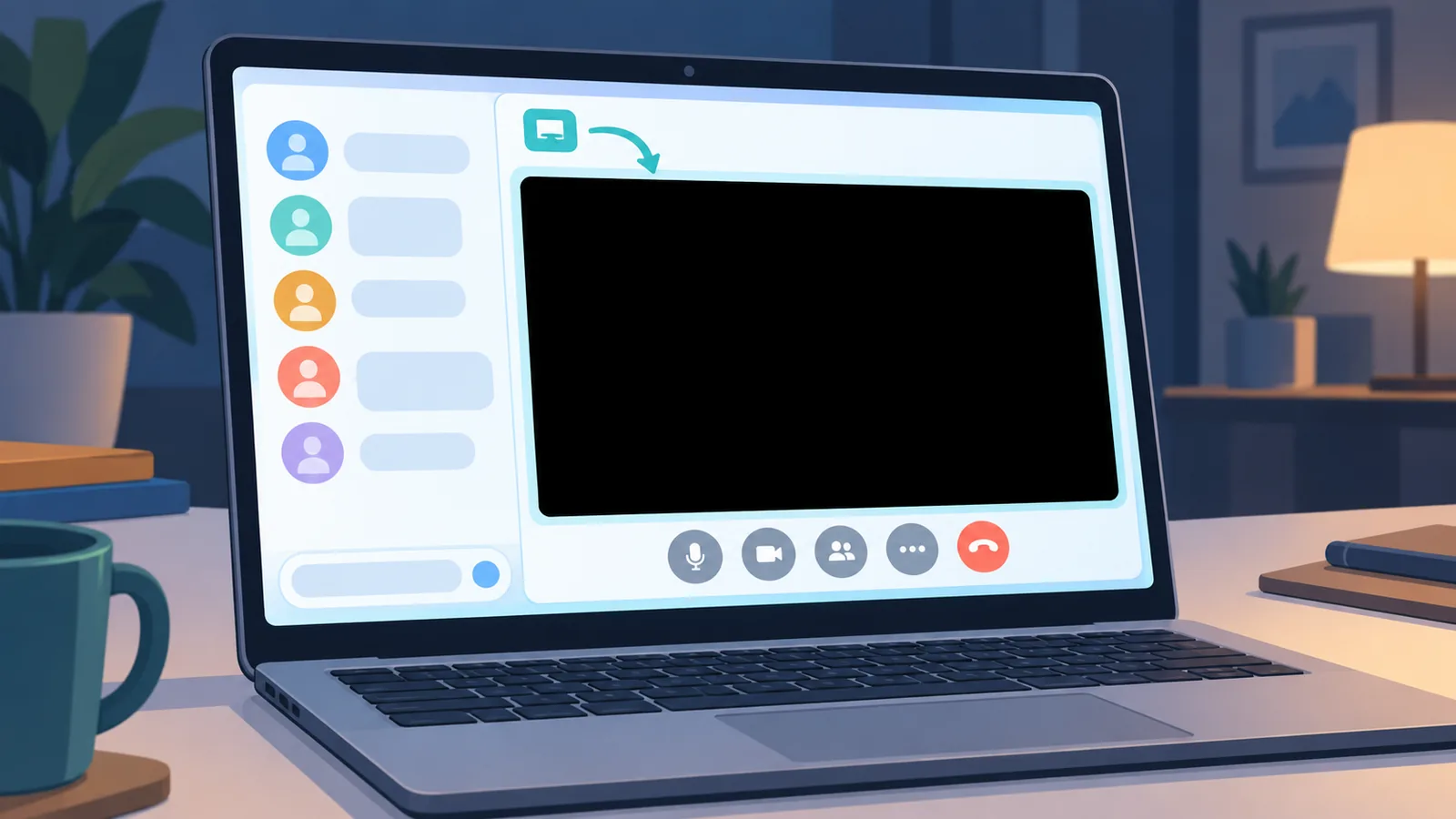
يمكنك تجربة مشاركة الشاشة، لكن النتيجة غير مضمونة، فقد تظهر شاشة سوداء بدل الفيلم. أما الخيار الرسمي الموثّق من Disney+ فهو SharePlay.
تخيّل أنك تريد مشاهدة فيلم مع صديق يسكن في مدينة أخرى. تفتح المكالمة وتشارك شاشتك، ثم ترى الصورة سوداء عنده.
في هذه المقالة نفرّق بين الحل الرسمي والحلول غير الرسمية، ونختم بخطوة عملية واحدة تفعلها اليوم.
هل يمكن مشاركة شاشة Disney+ عبر Discord؟
هناك أدلة منشورة تشرح الخطوات، لكنها نفسها تعترف بأن الشاشة السوداء قد تظهر أثناء المشاركة. وبعضها يروّج لأدوات تجارية خاصة به.

لذلك لا نعرض هنا خطوات تفصيلية لـ Discord. ما يمكن قوله بثقة أن النتيجة تتفاوت من تجربة إلى أخرى.
لماذا تظهر الشاشة سوداء؟
تقرّ الأدلة التجارية بإمكان ظهورها، لكنّ حزمة المصادر لا تتضمن تفسيرًا تقنيًا رسميًا لسببها. لذلك لن نجزم بسبب محدد.
وتقترح بعض هذه الأدلة تغيير إعدادات التسريع أو استخدام أدوات تنزيل مدفوعة. لا تؤكد Disney+ أيًا من ذلك، ولذلك لا نوصي به.
ما هو SharePlay وكيف يعمل مع Disney+؟
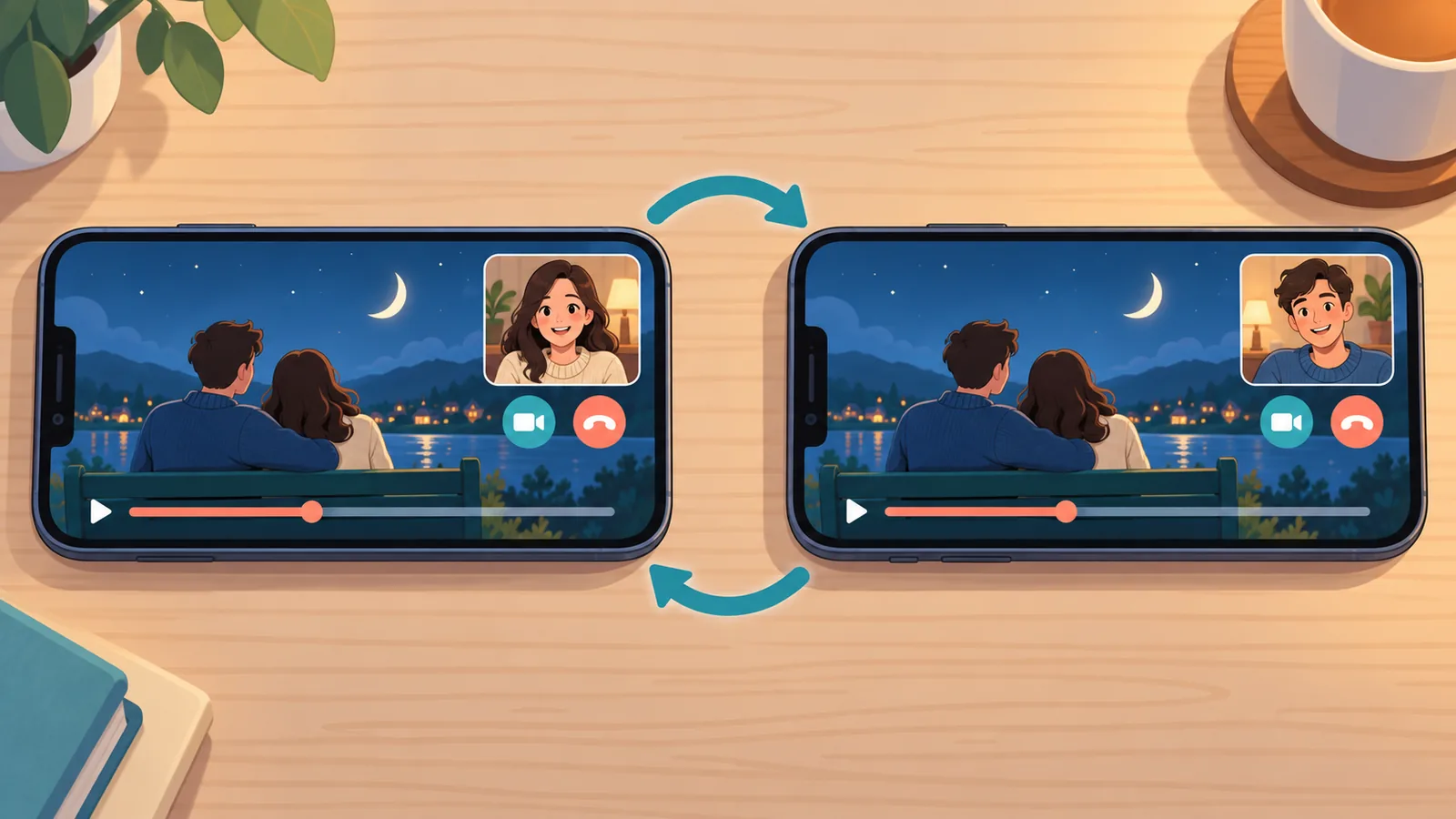
SharePlay ميزة رسمية تزامن التشغيل بين المشاركين أثناء مكالمة FaceTime.
الفرق عن مشاركة الشاشة واضح. هنا يشغّل كل مشارك الفيلم من اشتراكه الخاص، بدل أن يُبث الفيديو كصورة من جهاز واحد.
الأجهزة والباقات المطلوبة لـ SharePlay
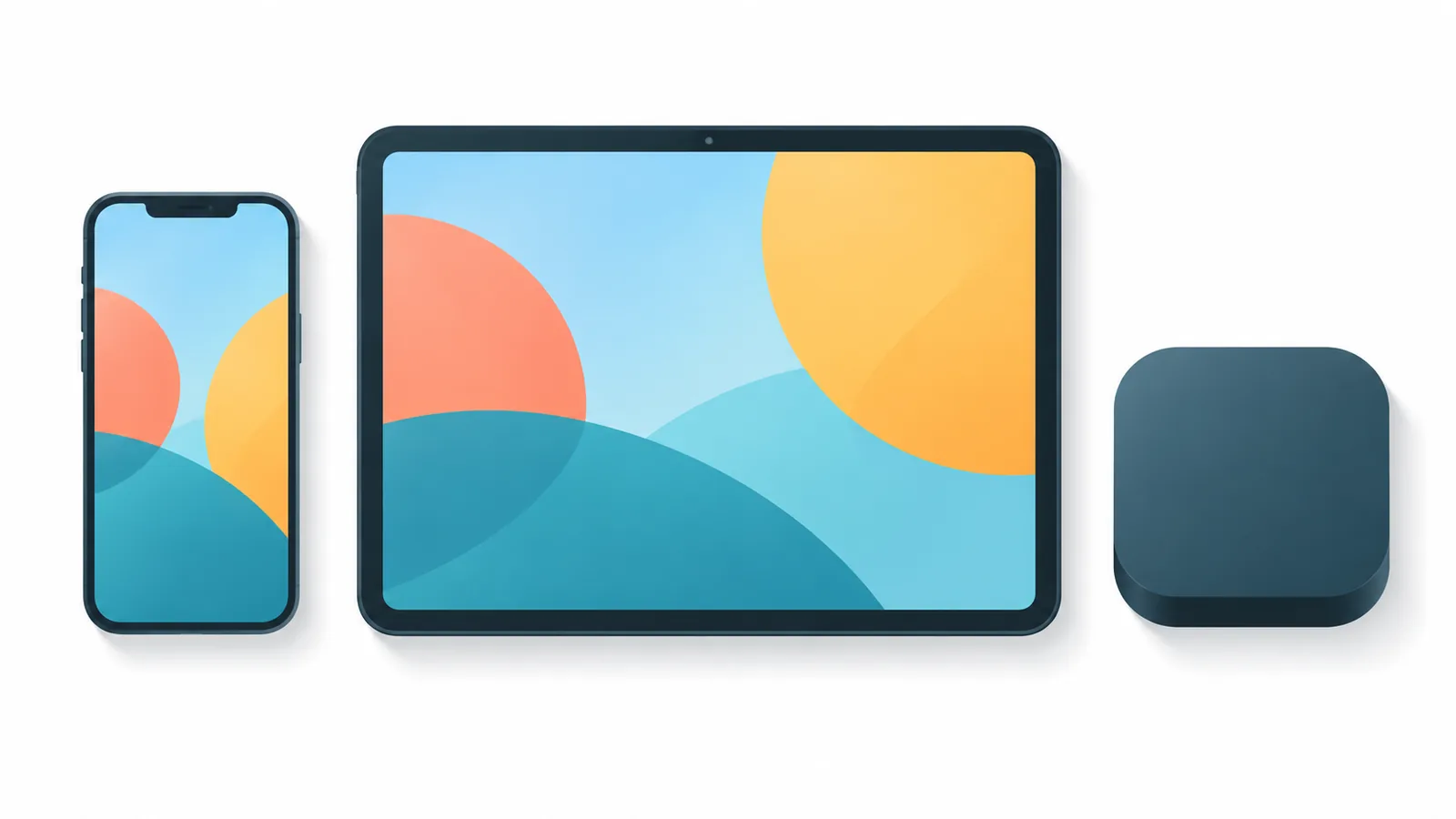
تذكر صفحة المساعدة المنشورة في أغسطس 2025 أن الأجهزة المدعومة هي iPhone وiPad وApple TV، وأن Mac غير مدعوم.
وهذه أهم الشروط التي ذكرتها الصفحة:
- اشتراك Disney+ صالح لكل مشارك.
- باقة مؤهلة، وهي Premium وبعض الباقات المجمّعة (Hulu وESPN وMax بحسب الصفحة).
- جهاز iPhone أو iPad أو Apple TV.
لكن انتبه هنا. صفحة المساعدة المنشورة في يناير 2024 تذكر أن Standard وPremium مدعومتان. تختلف الشروط إذن بحسب الصفحة وتاريخ تحديثها، فتحقق من صفحة المساعدة في بلدك.
خطوات بدء SharePlay والانضمام إليه
ابدأ مكالمة FaceTime أولًا، ثم افتح تطبيق Disney+ أثناء المكالمة.

- ابدأ مكالمة FaceTime من iPhone أو iPad.
- افتح تطبيق Disney+ أثناء المكالمة.
- شغّل الفيلم الذي تريده.
- اضغط SharePlay عندما يظهر الخيار.
- يطلب الآخرون الانضمام فيشاهدون الفيلم معك.
هذه الخطوات مأخوذة من صفحة المساعدة المنشورة في أغسطس 2025، وقد يختلف شكل الواجهة قليلًا من إصدار إلى آخر.

كم شخصًا يشاركون؟ وماذا عن حد البث المتزامن؟
تسمح جلسة SharePlay الواحدة بمشاركة حتى 32 شخصًا وفق صفحة المساعدة.
لكن هناك قيدًا. عندما يستخدم المشاركون ملف تعريف الحساب نفسه، يسري حد البث المتزامن الخاص بالحساب، وهو أربعة بثوث كحد أقصى.
هل يمكن المشاهدة مع شخص في بلد آخر؟
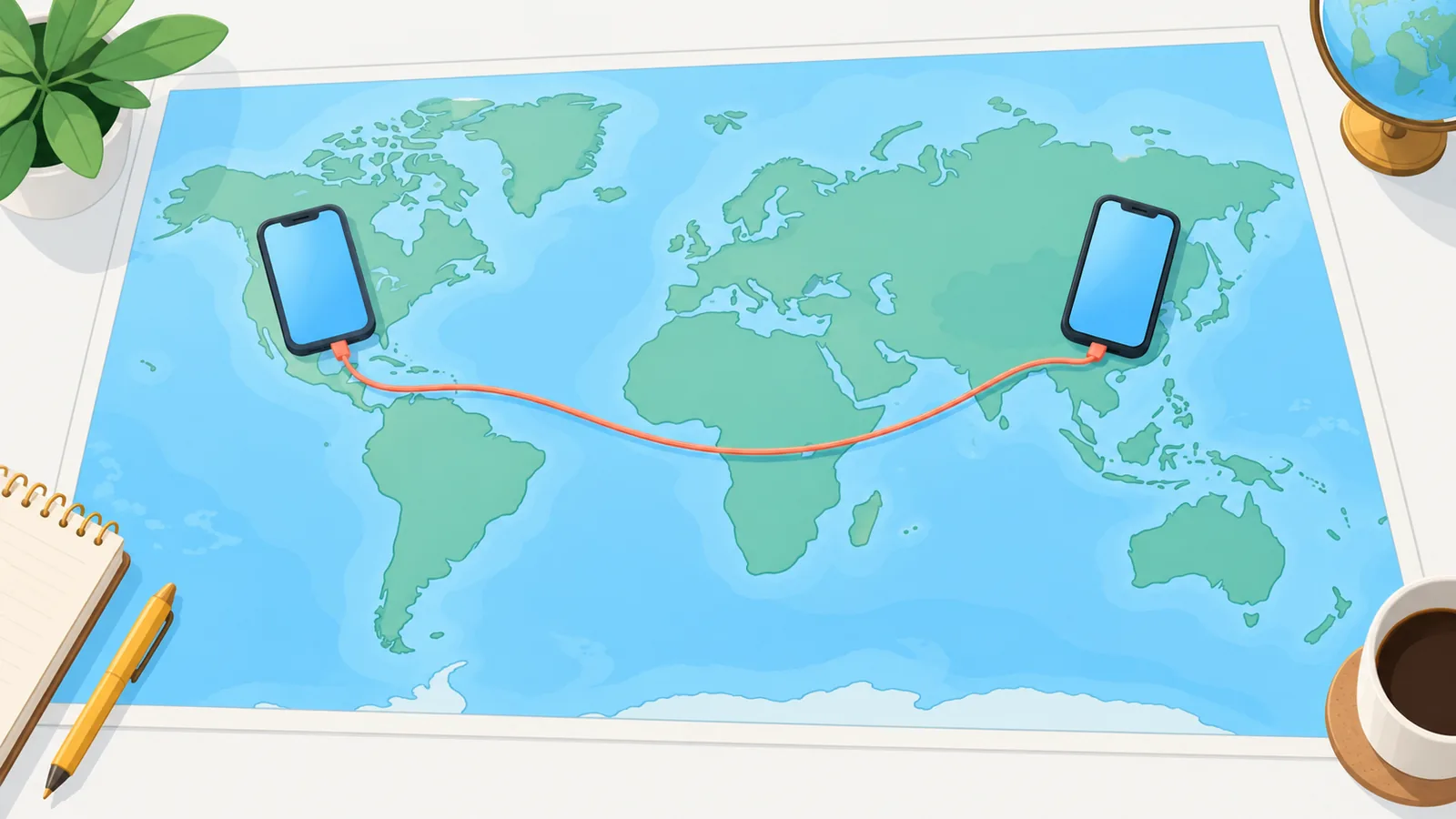
نعم، تذكر Disney+ أن بدء الجلسة أو الانضمام إليها ممكن من بلدان ومناطق مختلفة.
غير أن بعض الأفلام قد لا يعمل عند أحدكما بسبب اختلاف الكتالوج أو التصنيف العمري. فإذا كان صديقك في بلد آخر، تأكد من توفر الفيلم عند الطرفين قبل الموعد.

هل يمكنني مشاركة حسابي مع صديق؟
لا، فإرشادات Disney+ تقول إن الاشتراك لا يُشارَك خارج الأسرة (Household).
وتوجّه Disney+ من هم خارج الأسرة إلى حساب مستقل خاص بهم، أو إلى Extra Member عند توفره. ولا نذكر هنا سعرًا أو شروطًا لأنها غير موثّقة في مصادرنا.
للشاشة الكبيرة: AirPlay وChromecast
AirPlay وChromecast لإرسال الفيلم إلى التلفزيون، وليسا لمزامنة المشاهدة مع شخص بعيد.
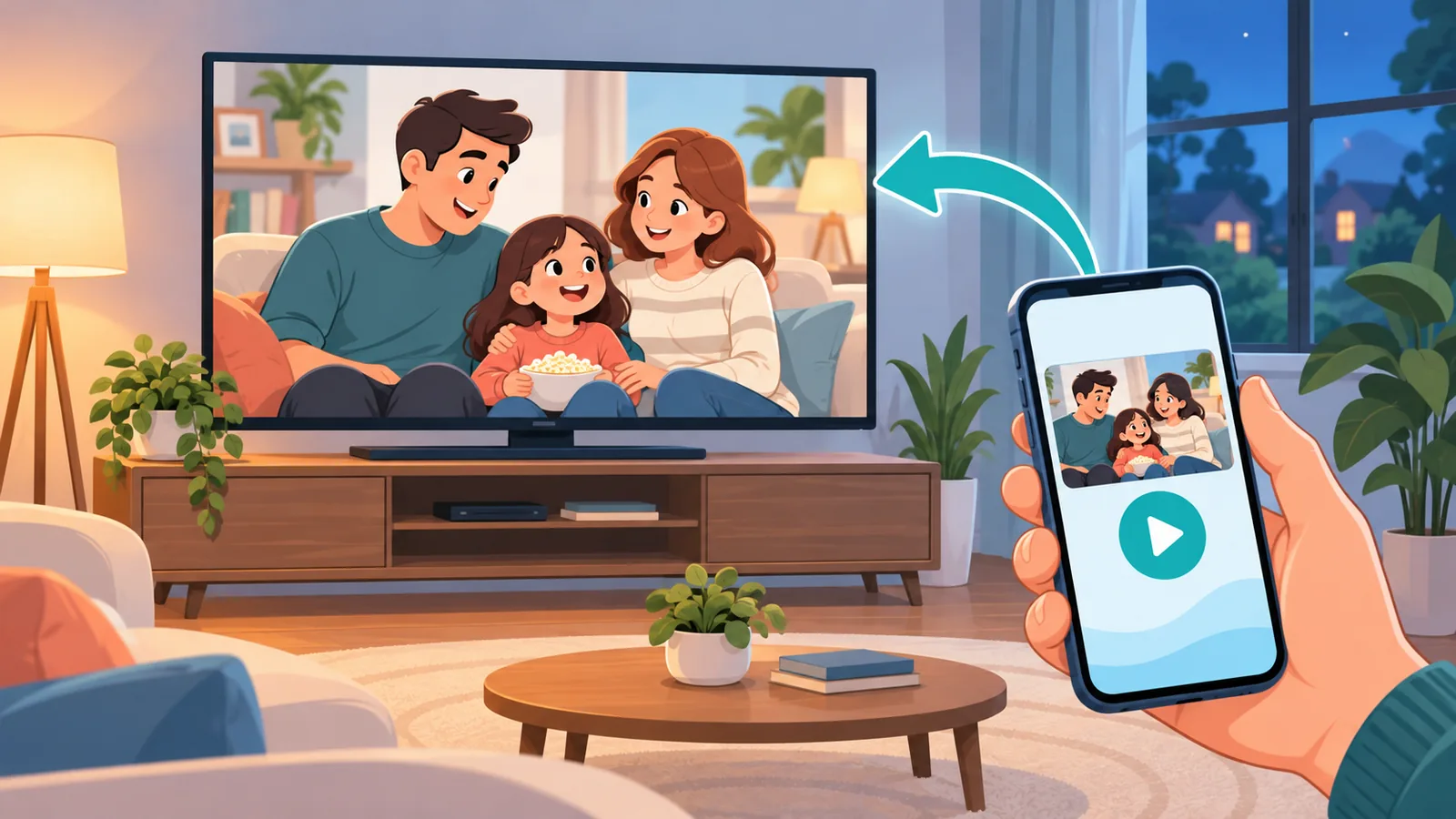
توضح Disney+ أن الفكرة تقوم على أيقونة الإرسال داخل التطبيق، فتضغط عليها وتختار التلفزيون. إن أردت مشاهدة مشتركة مع صديق، فاعتمد SharePlay بدل ذلك.
جدول مقارنة بين الطرق الثلاث
| الجانب | مشاركة الشاشة عبر Discord | SharePlay | AirPlay / Chromecast |
|---|---|---|---|
| الغرض | بث صورة جهازك لصديق | مشاهدة متزامنة أثناء مكالمة | عرض الفيلم على التلفزيون |
| الدعم الرسمي | غير مؤكد من Disney+ | ميزة رسمية | أيقونة إرسال موثّقة |
| المتطلبات | تختلف بحسب الدليل | اشتراك لكل مشارك وجهاز مدعوم | تلفزيون أو جهاز يدعم الإرسال |
| أبرز المشكلات | احتمال الشاشة السوداء | شروط الباقة والجهاز | لا يزامن المشاهدة عن بُعد |
باختصار، SharePlay هو الطريق الموثّق للمشاهدة المشتركة، وAirPlay وChromecast للتلفزيون فقط، وDiscord تجربة غير مضمونة.
- الأجهزة المدعومة وفق صفحة أغسطس 2025: iPhone وiPad وApple TV، ولا يُدعم Mac.
- يحتاج كل مشارك إلى اشتراك Disney+ صالح خاص به.
- الحد الأقصى 32 مشاركًا، مع حد بث متزامن يبلغ 4 عند استخدام ملف التعريف نفسه.
- تختلف الباقة المؤهلة بحسب الصفحة وتاريخها، فراجع صفحة المساعدة في بلدك.
أسئلة شائعة
لماذا تظهر الشاشة سوداء؟
تعترف الأدلة التجارية بإمكان ظهورها عند مشاركة Disney+ عبر Discord. أما السبب التقني الدقيق فلا يوجد له مصدر رسمي في مراجعنا.

هل يعمل SharePlay على Mac؟
لا، وفق صفحة المساعدة المنشورة في أغسطس 2025. وقد تتغير الصفحات مع الوقت.
هل يلزم أن يشترك الجميع؟
نعم، يحتاج كل مشارك إلى اشتراك Disney+ صالح، بحسب صفحة المساعدة.
هل أستطيع المشاهدة مع صديق في دولة أخرى؟
نعم، لكن قد يتعذر تشغيل بعض الأفلام بسبب الكتالوج أو التصنيف العمري.

ما الفرق بين الإرسال إلى التلفزيون والمشاهدة المشتركة؟
الإرسال يعرض الفيلم على شاشة أكبر في مكانك، أما المشاهدة المشتركة عبر SharePlay فتزامن التشغيل بينك وبين أصدقائك.
خطوتك العملية اليوم
قبل موعد المشاهدة، افتح صفحة مساعدة SharePlay الخاصة ببلدك. تأكد من أن باقتك وجهازك مؤهلان، وأن صديقك لديه اشتراكه الخاص.
المراجع
- TunePat: How to Stream Disney Plus on Discord to Watch Together
- DispCam: How to Stream Disney Plus on Discord? (2026 Guide)
- مركز مساعدة Disney+: SharePlay on Disney+ (أغسطس 2025)
- مركز مساعدة Disney+: SharePlay on Disney+ (يناير 2024)
- مركز مساعدة Disney+: Using AirPlay or casting Disney+ to your TV
- مركز مساعدة Disney+: Sharing your Disney+ subscription (مايو 2026)
هل تريد المزيد من المقارنات وأدلة الشراء؟