⚠️ تربطك هذه الصفحة بشركاء Atovia والأسواق التابعة. قد نحصل على عمولة من الشركاء التابعين مقابل الأنشطة التي تتم من خلال هذه الروابط. قد تتغير عروض الخصم في أي وقت وفقًا للسياسة! كن مطمئنًا، لا توجد تكاليف إضافية عليك! نأمل أن يوفر لك هذا الوقت في العثور على العناصر المناسبة!
هل تحتاج إلى تطبيق خاص أو جهاز Xbox لتبدأ اللعب من هاتفك؟ الجواب المختصر أنك لا تحتاج إلى جهاز Xbox، والمسار الرسمي المؤكد على iPhone يمر عبر متصفح Safari والموقع Xbox.com/play مع حساب Microsoft واشتراك Xbox Game Pass. في هذا الدليل ستجد المتطلبات، وخطوات الإعداد، والفرق بين اللعب السحابي وRemote Play، وخيارات التحكم، وطريقة التحقق من توفر لعبتك، وحلولًا أولية للمشكلات الشائعة.
- ما هو Xbox Cloud Gaming ولماذا تجربته على iPhone؟
- المتطلبات قبل أن تبدأ: iOS والاشتراك والإنترنت
- خطوات التشغيل على iPhone عبر Safari
- إضافة الموقع إلى الشاشة الرئيسية للوصول السريع
- اللعب السحابي مقابل Remote Play: ما الفرق؟
- هل تحتاج إلى جهاز Xbox أو اشتراك؟
- كيف تعرف أن لعبتك تعمل سحابيًا؟
- التحكم: اللمس أو ذراع Xbox
- تحسين جودة الاتصال وتقليل التأخير
- أخطاء شائعة وحلول سريعة
- الأسئلة الشائعة
- الخلاصة والمراجع
- الدخول عبر Safari إلى Xbox.com/play وتسجيل الدخول بحساب Microsoft.
- نظام iOS 14.4 أو أحدث.
- اشتراك Xbox Game Pass مطلوب.
- شبكة Wi‑Fi بتردد 5 غيغاهرتز أو بيانات جوال بسرعة 20 ميغابت/ث أو أكثر.
- لا حاجة إلى جهاز Xbox للعب السحابي.
- توفر الألعاب يختلف حسب المنطقة والباقة والمنصة والوقت.
ما هو Xbox Cloud Gaming ولماذا تجربته على iPhone؟
اللعب السحابي يعني أن اللعبة تعمل على خوادم بعيدة، ويُبث الصوت والصورة إلى هاتفك عبر الإنترنت. لهذا لا تحتاج إلى تنزيل اللعبة على الجهاز ولا إلى مساحة تخزين كبيرة، فكل ما يعمل على هاتفك هو عرض البث وإرسال حركات التحكم.
لماذا يستحق التجربة؟
- اللعب أثناء التنقل أو خارج المنزل بدل الارتباط بجهاز واحد.
- بدء سريع دون انتظار تنزيلات ضخمة.
- تجربة عناوين من مكتبة Game Pass بحسب ما يتوفر لك.
تنبيه: تعتمد جودة التجربة على قوة الاتصال، وتشير Xbox إلى أن توفر الخوادم وزمن الاستجابة قد يتغيران من وقت لآخر.

المتطلبات قبل أن تبدأ: iOS والاشتراك والإنترنت
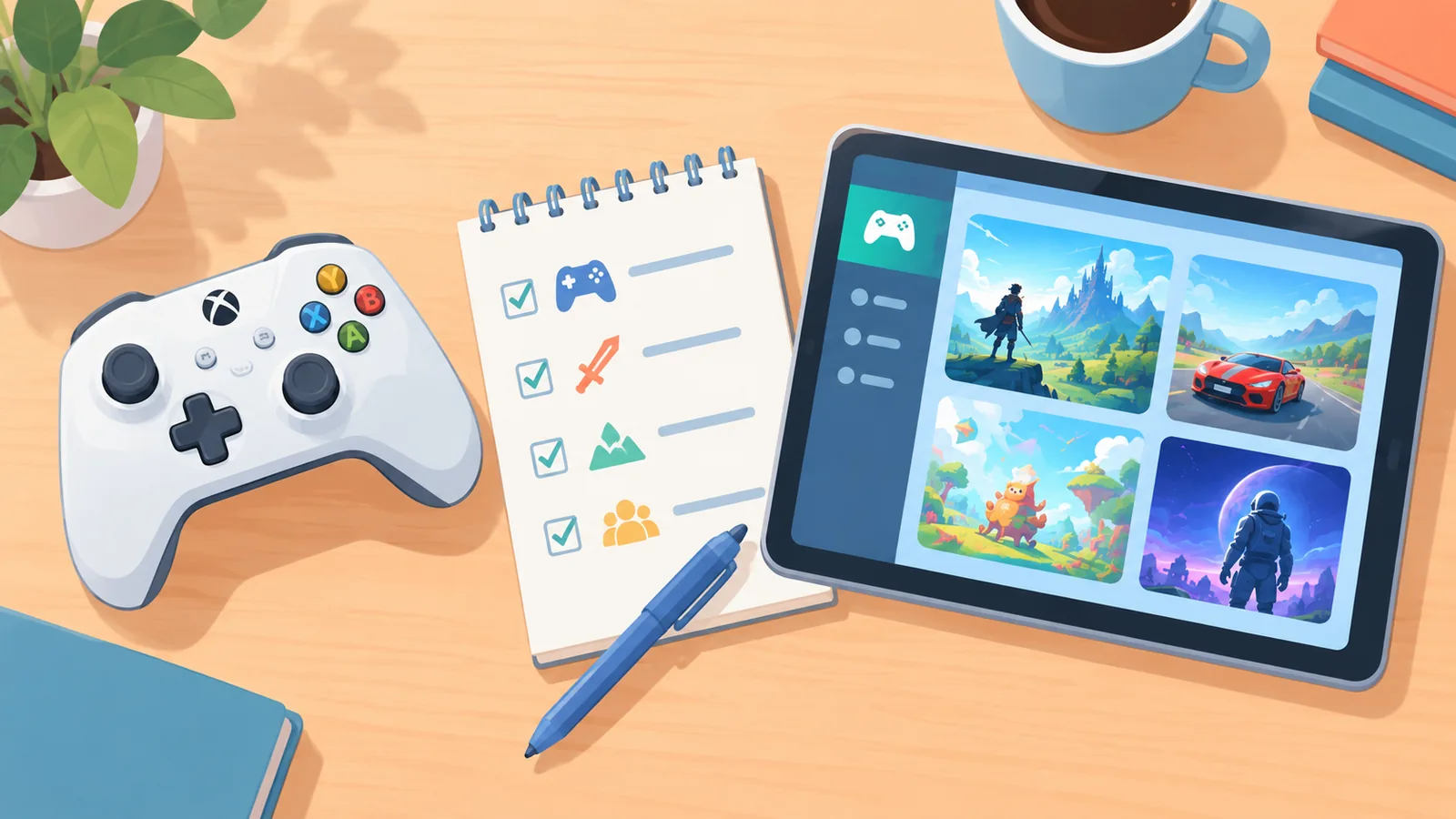
قبل فتح الموقع، راجع القائمة التالية للتأكد من جاهزية كل شيء:
- ☐ iPhone بنظام iOS 14.4 أو أحدث.
- ☐ حساب Microsoft.
- ☐ اشتراك Xbox Game Pass.
- ☐ متصفح Safari.
- ☐ شبكة Wi‑Fi بتردد 5 غيغاهرتز، أو بيانات جوال بسرعة 20 ميغابت/ث أو أكثر.
- ☐ ذراع تحكم Xbox (اختيارية).
كيف تفحص إصدار iOS؟
عادةً يمكنك معرفة الإصدار من تطبيق الإعدادات ثم عام ثم حول، وستجد رقم الإصدار ضمن المعلومات المعروضة. قد تختلف أسماء القوائم قليلًا بحسب إصدار النظام.
خطوات التشغيل على iPhone عبر Safari
- افتح متصفح Safari على هاتفك.
- ادخل إلى الموقع Xbox.com/play.
- سجّل الدخول بحساب Microsoft المرتبط باشتراك Game Pass.
- اختر لعبة من القائمة السحابية المتاحة لك.
- ابدأ اللعب، وانتظر لحظات حتى يبدأ البث.
ملاحظة: المسار الرسمي المؤكد في المصادر هو Safari مع Xbox.com/play، ولا تذكر المصادر المعتمدة أن تطبيقًا مستقلًا شرط للتشغيل. وقد تختلف واجهة الموقع قليلًا عمّا هو موصوف هنا، لذا اتبع العناصر الظاهرة أمامك.
إضافة الموقع إلى الشاشة الرئيسية للوصول السريع
لتوفير كتابة العنوان في كل مرة، يمكنك إنشاء اختصار للموقع على الشاشة الرئيسية:
- افتح Xbox.com/play في Safari.
- اضغط على زر المشاركة.
- اختر «إضافة إلى الشاشة الرئيسية».
- سمِّ الاختصار وأكّد الإضافة.
هذه الأيقونة مجرد اختصار للموقع وليست تطبيقًا مستقلًا، لكنها تمنحك وصولًا بنقرة واحدة.
اللعب السحابي مقابل Remote Play: ما الفرق؟
يخلط كثيرون بين الخدمتين، والفرق الجوهري أن اللعب السحابي لا يحتاج إلى جهاز Xbox، بينما Remote Play يبث ألعابًا مثبّتة على جهاز Xbox الخاص بك.

| الميزة | اللعب السحابي | Remote Play |
|---|---|---|
| مكان تشغيل اللعبة | خوادم Xbox البعيدة | جهاز Xbox الخاص بك |
| الحاجة إلى جهاز Xbox | لا | نعم |
| مصدر الألعاب | مكتبة سحابية متاحة لك | الألعاب المثبّتة على جهازك |
| الاعتماد الأساسي | الخوادم والإنترنت | الجهاز المنزلي والإنترنت |
هل تحتاج إلى جهاز Xbox أو اشتراك؟
لا تحتاج إلى جهاز Xbox للعب السحابي. أما الاشتراك في Xbox Game Pass فمطلوب، وقد تتطلب بعض الألعاب السحابية غير المشمولة بالاشتراك شراءً منفصلًا. تختلف الباقات والأسعار بحسب المنطقة، لذا راجع تفاصيلها في صفحة Xbox الرسمية الخاصة ببلدك.

كيف تعرف أن لعبتك تعمل سحابيًا؟
الألعاب السحابية جزء من مكتبة Game Pass وليست كلها، ويختلف توفرها حسب المنطقة والباقة والمنصة والوقت. أفضل طريقة للتحقق:
- سجّل الدخول إلى Xbox.com/play من Safari.
- تصفّح القائمة السحابية المعروضة لحسابك.
- ابحث باسم اللعبة؛ فإن ظهرت فهي متاحة لك حاليًا، وإن لم تظهر فقد لا تكون متاحة في منطقتك أو باقتك.
التحكم: اللمس أو ذراع Xbox
تدعم بعض الألعاب عناصر التحكم باللمس، لكنها ليست متوفرة في كل الألعاب. وإذا أردت راحة ودقة أكبر، يمكنك توصيل ذراع Xbox بالأجهزة المتوافقة عبر Bluetooth أو بسلك.
نصيحة: جرّب الذراع مع الألعاب التي لا تدعم اللمس أو التي تحتاج إلى دقة أعلى في الحركة.

تحسين جودة الاتصال وتقليل التأخير
التوصية الرسمية هي شبكة Wi‑Fi بتردد 5 غيغاهرتز أو بيانات جوال بسرعة 20 ميغابت/ث أو أكثر. وبعد ذلك قد تساعدك هذه الاقتراحات العامة:
- قد يساعد الاقتراب من الراوتر عند استخدام Wi‑Fi.
- قد يساعد إيقاف التنزيلات والتطبيقات الثقيلة أثناء اللعب.
- عند استخدام بيانات الجوال، انتبه إلى استهلاك باقتك لأن البث يستهلك البيانات.
تذكّر أن زمن الاستجابة وتوفر الخوادم قد يتغيران بحسب الوقت، وهذا خارج تحكمك.
أخطاء شائعة وحلول سريعة
الجدول التالي يعرض أسبابًا محتملة وحلولًا أولية، وليس تشخيصًا مؤكدًا لكل حالة:
| المشكلة | السبب المحتمل | الحل الأولي |
|---|---|---|
| لا تظهر اللعبة المطلوبة | غير متاحة سحابيًا في منطقتك أو باقتك | ابحث بالاسم وتحقق من القائمة السحابية لحسابك |
| تأخير ملحوظ | ضعف الاتصال أو ازدحام الخوادم | انتقل إلى Wi‑Fi بتردد 5 غيغاهرتز وجرّب في وقت آخر |
| تعذّر تسجيل الدخول | حساب غير صحيح أو غير مرتبط بالاشتراك | تأكد من استخدام حساب Microsoft الذي يملك الاشتراك |
| التحكم باللمس لا يعمل | اللعبة لا تدعم اللمس | وصّل ذراع Xbox عبر Bluetooth أو بسلك |
الأسئلة الشائعة
هل أحتاج إلى تطبيق؟
المسار الرسمي المؤكد هو عبر Safari من خلال Xbox.com/play، ويمكنك إضافة اختصار للموقع على الشاشة الرئيسية.
هل أستطيع اللعب دون اشتراك؟
لا، اشتراك Xbox Game Pass مطلوب للعب السحابي.

هل يلزمني جهاز Xbox؟
لا، للعب السحابي لا تحتاج إلى جهاز Xbox. أما Remote Play فيتطلب جهازًا.
هل يمكن اللعب باللمس؟
نعم في بعض الألعاب فقط، وليس في كلها.

هل تتوفر كل ألعاب Game Pass سحابيًا؟
لا، الألعاب السحابية جزء من المكتبة، ويختلف توفرها حسب المنطقة والباقة والمنصة والوقت.
الخلاصة والمراجع
باختصار: تأكد من iOS 14.4 أو أحدث واشتراك Game Pass واتصال مناسب، ثم افتح Safari وادخل إلى Xbox.com/play وسجّل الدخول واختر لعبتك. وبما أن التوفر والواجهة قد يتغيران، ارجع دائمًا إلى المصادر الرسمية للتأكد من آخر التفاصيل.
هل تريد المزيد من المقارنات وأدلة الشراء؟